Welcome Guys

Penggemar :D

Antara echo - cls dan goto

Written By pcbolong on Sunday, April 5, 2009 | 1:52 PM

Assallamu'alaikum....akhirnya ketemu lagi.......
Kali ini saya akan menulis mengenai perintah echo, cls, dan goto. Ketiga perintah ini saya gabungkan ke dalam satu postingan, karena saling berkaitan dan merupakan perintah2 dasar sebagai bekal untuk melanjutkan ke level berikutnya...cheileeee bahasanya ^_^

Langsung aja.....

Echo
Echo merupakan perintah untuk menampilkan tulisan. Sekarang buka edit. Cara bukanya sudah saya jelaskan pada postingan sebelumnya, di sini.
Dalam postingan sebelumnya juga sudah dibahas sedikit mengenai perintah echo ini. Isi file halo.bat yaitu :
echo halo
maka outputnya adalah :
O:\26--AN~1\batch\belajar>echo halo
halo

Nah kan keliatan gak simple dan bagus, karena echo nya masih ditampilkan. Untuk menghilangkan echo pada outputnya, silahkan buka file halo.bat menggunakan text editor. Dan kemudian tambahkan ini:

@echo halo

dan simpanlah....lalu di jalankan di konsol....jreng,,,,maka hasilnya seperti di bawah ini:
O:\26--AN~1\batch\belajar>halo.bat halo
Nah kan, tidak ada "echo" nya....mmmm tapi apakah kita selalu menambahkan "@" di depan echo?Bagaimana jika ada 100 baris echo??Nah loo....
Supaya echo tidak ditampilkan dalam baris berikutnya, tambahkan "off" dibelakang echo. Misalnya :
@echo off echo halo echo coba echo aja
Seperti biasa, simpan dan kompile......liat perbedaannya. Hasilnya seperti ini:
O:\26--AN~1\batch\belajar>halo.bat halo coba aja

CLS
CLS adalah kepanjangan dari clearscreen . Jadi untuk membersihkan layar....implementasinya sebagai berikut:
@echo off
cls
echo halo
echo coba
echo aja
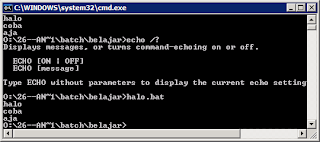
Di save dan di compile maka screenshoot hasilnya adalah :
Terlihat bedanya dengan sebelumnya yang tidak menggunakan "cls" :
GOTO
Goto adalah fungsi looping. Untuk menggunakan fungsi ini harus ditambahkan label sebagai tanda untuk melakukan looping. Implementasinya adalah sebagai berikut:

:lupis
@echo haihaihaihai
@goto lupis

maka outputnya adalah
haihaihaihai
terus diulang sampai kita menghentikannya dengan menekan ctrl+c. Screenshotnya sebagai berikut:
ketikkan [y] maka proses looping akan berhenti.

Sekian dulu..........ngantuk mau bobok -_- zzzzzzzzz


1:52 PM | 0 comments | Read More

Memulai batch

Batch adalah perintah - perintah yang ada pada DOS (Disk Operating System), yaitu sistem operasi jaman doeloe sebelum ada windows. Tapi sampai sekarang masih diincludekan dalam windows. Perintah2 dalam batch programming menggunakan semua perintah dalam DOS OPS.SYS. Dapat dilihat dengan mengetikkan help di console command. Di bawah ini saya sertakan perintah2 nya:
O:\26--AN~1\batch\belajar>help
For more information on a specific command, type HELP command-name

ASSOC Displays or modifies file extension associations.
AT Schedules commands and programs to run on a computer.
ATTRIB Displays or changes file attributes.
BREAK Sets or clears extended
CTRL+C checking.

CACLS Displays or modifies access control lists (ACLs) of files.

CALL Calls one batch program from another.
CD Displays the name of or changes the current directory.

CHCP Displays or sets the active code page number.
CHDIR Displays the name of or changes the current directory.

CHKDSK Checks a disk and displays a status report.

CHKNTFS Displays or modifies the checking of disk at boot time.

CLS Clears the screen.
CMD Starts a new instance of the Windows command interpreter.

COLOR Sets the default console foreground and background colors.

COMP Compares the contents of two files or sets of files.

COMPACT Displays or alters the compression of files on NTFS partitions.

CONVERT Converts FAT volumes to NTFS. You cannot convert the current drive.
COPY Copies one or more files to another location.

DATE Displays or sets the date.

DEL Deletes one or more files.

DIR Displays a list of files and subdirectories in a directory.

DISKCOMP Compares the contents of two floppy disks.

DISKCOPY Copies the contents of one floppy disk to another.
DOSKEY Edits command lines, recalls Windows commands, and creates macros.

ECHO Displays messages, or turns command echoing on or off.

ENDLOCAL Ends localization of environment changes in a batch file.

ERASE Deletes one or more files.

EXIT Quits the CMD.EXE program (command interpreter).

FC Compares two files or sets of files, and displays the differences
between them.
FIND Searches for a text string in a file or files.

FINDSTR Searches for strings in files.
FOR Runs a specified command for each file in a set of files.

FORMAT Formats a disk for use with Windows.

FTYPE Displays or modifies file types used in file extension associations.

GOTO Directs the Windows command interpreter to a labeled line in a
batch program. GRAFTABL Enables Windows to display an extended character set in graphics mode. HELP Provides Help information for Windows commands.
IF Performs conditional processing in batch programs.

LABEL Creates, changes, or deletes the volume label of a disk.

MD Creates a directory.
MKDIR Creates a directory.

MODE Configures a system device.
MORE Displays output one screen at a time.

MOVE Moves one or more files from one directory to another directory.
PATH Displays or sets a search path for executable files.

PAUSE Suspends processing of a batch file and displays a message.
POPD Restores the previous value of the current directory saved by PUSHD.

PRINT Prints a text file.
PROMPT Changes the Windows command prompt.
PUSHD Saves the current directory then changes it.

RD Removes a directory.
RECOVER Recovers readable information from a bad or defective disk.

REM Records comments (remarks) in batch files or CONFIG.SYS.

REN Renames a file or files.

RENAME Renames a file or files.

REPLACE Replaces files.

RMDIR Removes a directory.

SET Displays, sets, or removes Windows environment variables.

SETLOCAL Begins localization of environment changes in a batch file.
SHIFT Shifts the position of replaceable parameters in batch files.
SORT Sorts input.

START Starts a separate window to run a specified program or command.

SUBST Associates a path with a drive letter.
TIME Displays or sets the system time.
TITLE Sets the window title for a CMD.EXE session.

TREE Graphically displays the directory structure of a drive or path.

TYPE Displays the contents of a text file.

VER Displays the Windows version.

VERIFY Tells Windows whether to verify that your files are written
correctly to a disk.
VOL Displays a disk volume label and serial number.

XCOPY Copies files and directory trees.

Untuk mengetahui cara2 menggunakan perintah tersebut satu2, ketikkan command /? . Contoh:
O:\26--AN~1\batch\belajar>title /?
Sets the window title for the command prompt window.

TITLE [string]
string Specifies the title for the command prompt window.

Nah sekarang mulai untuk memprogram......
Program batch sederhana yaitu memunculkan tulisan "halo". Caranya ketikkan echo halo maka outputnya adalah halo. Screenshootnya seperti di bawah ini:
Cara di atas jika command nya langsung diketikkan di console...Biar agak keren dikit, kita bisa ketikkan command di text editor dan kemudian simpan dalam extensi .bat. Setelah itu tinggal dipanggil.......He he, bingung yah...ok...gini loh....

Buka text editor, bisa notepad, bisa edit.exe dan bisa editor yg lain.....kalo saya pake editor dari dos, yaitu edit. Untuk memanggil edit, ketikkan command edit di console...lalu muncul layar seperti di bawah:
Langsung aja ketikkan perintah di bawah ini:
echo halo
dan simpan dengan extensi .bat, misal halo.bat. Lalu di console ketikkan halo.bat untuk memanggil halo.bat. Maka outputnya adalah :
O:\26--AN~1\batch\belajar>halo.bat

O:\26--AN~1\batch\belajar>echo halo
halo

Nah....sekian dulu. Sampe sini, kita sudah bisa mengerti dasar2 batch programming...
enough for today. Maybe i will continued in next time....
^_^
12:56 PM | 0 comments | Read More

Install phppgadmin

Written By pcbolong on Friday, April 3, 2009 | 2:58 PM

Ternyata setelah install pake perintah ini:
apt-get install phppgadmin
gak langsung ke konfigurasi semua secara otomatis seperti kalo kita install phpmyadmin. setelah saya googling, harus ada konfigurasi lagi yaitu agar apache dapat membaca phppgadmin dengan cara membuat symiliar link to phppgadmin. perintahnya :
sudo ln -s /etc/phppgadmin/apache.conf /etc/apache2/conf.d/phppgadmin.conf
restat apache :
/etc/init.d/apache2 reload
trus coba buka browser kesayangan, dan ketikkan http://localhost/phppgadmin
seharusnya berhasil.....

enough for today
2:58 PM | 0 comments | Read More

Install PostgreSql 8.2

Assallamu'alaikum...
Nih mau posting draft simpenan lagi.....Langsung ajah

PostgreSQL adalah sebuah database yang berorientasi objek (ORDBMS), yang dibikin di bawah licensi BSD. PostgreSQL memiliki fitur yang handal, antara lain :
- mendukung Unicode (UTF-8 (4-byte))
- mendukung expression, partial, reverse, dan GiST
- mendukung domain
- Integritas data terjamin
PostgreSQL mendukung banyak bahasa pemrograman seperti C, C++, Python, Java, PHP, Ruby, and etc...PostgreSQL sangat powerful untuk pembuatan aplikasi dekstop atau aplikasi dekstop mulai dari yang simple sampai yang rumit yang memproses jutaan data.

Saya akan menginstall postgreSQL di Ubuntu 7.10 (Feisty Fawn)di laptop saya. Ubuntu yang saya gunakan versi 8.2. Versi terakhir sampai sekarang yaitu 8.3. PostgreSQL 8.2 sudah ada di dalam dvd kumpulan repositori yg saya punya. Tapi juga dapat didownload di sini . Setelah itu buka terminal, dan akses sebagai root.

Ketikkan:
root@laptopKemproh:~# apt-get install postgresql-8.2
maka postgresql-8.2 akan diinstall otomatis, bersama dengan paket-paket pendukungnya, yaitu postgresql-client-8.2, postgresql-client-common, dan postgresql-common.

Sekarang postgreSQL sudah terinstall. Untuk dapat menggunakan nya kita harus mengganti password user postgreSQL. Defaultnya, user postgreSQL bernama postgres dan passwordnya tidak pake password. Untuk dapat mengganti password, harus masuk menjadi user postgres
root@laptopKemproh:~# su postgres
lalu agar dapat menjalankan psql command, masuk ke database awal yang otomatis dibuat saat proses instalasi, yaitu database postgres, dengan perintah:
postgres@laptopKemproh:/root$ psql postgres
maka screenshotnya seperti di bawah ini:
kemudian jalankan perintah untuk mengganti password:
postgres=# ALTER USER postgres WITH PASSWORD 'secret';
ganti secret dengan password anda, dan simpan baik-baik. Untuk keluar dari psql command dengan mengetikkan :
postgres=# \q

Nah, sekarang postgreSQL sudah bisa digunakan. Sebagai contoh awal, saya akan membuat database pertama saya. Database pertama akan saya beri nama 'first'
Untuk membuat database ini, harus masuk sebagai postgres user. Caranya seperti yang di atas. Untuk membuat database ketikkan :
postgres@laptopKemproh:/root$ createdb first

untuk melihat list database yang sudah dibuat, ketikkan \l. Tetapi kita harus masuk dulu ke salah satu database. Misal kita masuk ke database first (cara masuk ke database ada di atas), dan ketikkan:
first=# \l
maka hasil nya adalah
Cukup untuk hari ini. Wassalamu'alaikum WrWb
2:25 PM | 0 comments | Read More

Install Mysql server 5

Draft postingan yang ketunda buat diposting.........Ok's, langsung aja

Ketikkan command di bawah ini di terminal, dengan catatan kita sudah login sebagai user root:

sudo apt-get install mysql-server5

atau bisa juga lewat Synaptic Package Manager. Paket pendukung yang juga diinstal antara lain
libdbd-mysql-perl 4.004-2, libmysqlclient15off 5.0.45-1ubuntu3, mysql-client-5.0, dan mysql-common5.0.45-1ubuntu3.

Untuk memulai menggunakan mysql, kita harus masuk ke shell mysql dulu, dengan mengetikkan

mysql -h localhost -u root -p

kemudian masukkan password yg sudah di set saat proses penginstalan tadi. Screenshotnya seperti ini :

Nah kalo udah seperti di atas, berarti mysql udah siap diberi command. Selamat mencoba
1:57 PM | 0 comments | Read More

General Instructions of Assembly

Written By pcbolong on Sunday, March 8, 2009 | 1:39 PM

1. MOV
Instruksi MOV digunakan untuk mentransfer data dari satu lokasi ke lokasi tertentu (dari sumber ke tujuan).
Contoh penggunaan MOV:
MOV src,dest #sintaks AT&T
MOV dest,src #sintaks Intel

Beberapa aturan penggunaan instruksi MOV :
A. MOV tidak dapat mengkopikan data antarmemori secara langsung, seperti :
MOV $A,$B #sintaks AT&T
penyelesaiannya yaitu menggunakan register general purpose sebagai operan :
MOV $A,%ax #gneral purpose register sebagai perantara
MOV %ax,$A #memindah isi register general purpose ke memori
B. Tidak dapat melakukan pengkopian data antar register secara langsung, seperti :
MOV %ds,%es #sintaks AT&T
penyelesaiannya yaitu sama dengan atas :
MOV %ds,%ax #register general purpose sebagai operan
MOV %ax,%ds #memindahkan isi register general purpose ke memori
C. Tidak bisa data immediete ke register secara langsung, seperti :
MOV $0×41,%es #sintaks AT&T
penyelesaiannya adalah sebagai berikut :
MOV $0×41,%ax #register general purpose sebagai operan
MOV %ax,%es #memindahkan isi register general ke register segmen

#catatan : operan-operan juga harus memiliki ukuran yang sama,jika register sumber AX (berukuran word), maka tujuan juga berupa register atau memori berukuran word juga.

2. ADD
Instruksi ADD digunakan untuk menambahkan integer
Contoh penggunaannya yaitu :
ADD $4, %eax #eax=eax+4 sintaks AT&T
ADD al,ah #al=ah+al sintaks Intel

3. SUB
Instruksi SUB digunakan untuk mengurangkan integer
Contoh penggunaannya yaitu :
SUB eax,10 #eax=eax-10 sintaks Intel
SUB %edi,%ebx #ebx=ebx-edi sintaks AT&T

4. INC (increment) dan DEC (decrement)
Digunakan untuk melakukan incremen (+1) dan decrement (-1).
Contoh penggunaan yaitu :
INC %eax #eax=eax+1
DEC %ebx #ebx=ebx-1


Enough for today....to be continued!
1:39 PM | 0 comments | Read More

pnjelasan hello world

Written By pcbolong on Friday, March 6, 2009 | 11:44 AM

Assallamu'alaikum...nah lo...ketemu lagi dah...
langsung aja, soalnya waktune mepet...ntar jam 12 jaga warnet.hehe......sekarang aku mau nerangin script "hello world" yang kemaren.....ini nih penjelasane...

global _start --> mendeklarasikan _start sebagai linker (ld).
section .data --> penamaan section (.data) untuk format elf dan HPPA
hello db "hello world!", 10 --> string yang akan ditampilkan, yaitu "hello world!"
length equ $-hello -->panjang string
section .text -->sama seperti section .data
_start: -->memanggil linker _start yang sudah didefinisikan diatas
mov eax, 4 ;nulis ke file
mov ebx, 1 ;menangani fungsi STDOUT
mov ecx, hello ;nulis pesan yg ditmplkan ke register
mov edx, length ;ukuran pesan
int 80h ;mejalankan syscall
xor ebx, ebx ;send 0 sebagai "exit code"
mov eax,1 ;terminate process
int 80h ;menjalankan syscall

nahh...ngono kui ketoke penjelasan kasarnya...untuk lebih jelasnya bisa sms ke 7777 nanti akan saya bales langsung dari hp saya.hehehehehe.....
becanda...
mmmmm....masih seperempat jam lagi....belajar lagi ah...

wassalam
11:44 AM | 0 comments | Read More

Hello World!!

- Pertama megang nasm, aku pengen bisa jalanin "hello world", kaya kalo pertama kali belajar bahasa pemrograman. nah...sulit banget cari referensi buat nasm, karena banyak bgt jenis2 nya assembly (nasm, asm, tasm, etc).
- akhirnya ketemu juga satu artikel yang lumayan menjelaskan. nih disini nih gue dapetnya langkah2 dan skript buat nampilin hello world :
http://www.daniweb.com/forums/forum125.html
-langsung aja, ni langkah2 bikin helloworld :
buka gedit, vi, atau vim. pokoknya text editor,
phlonthos@phlonthos:~$ gedit halo.asm
trus ketikkan code dibawah ini.


global _start
section .data
hello db "hello world!", 10
length equ $-hello
section .text
_start:
mov eax, 4 ;nulis ke file
mov ebx, 1 ;STDOUT handle
mov ecx, hello ;pesan yg ditmplkan
mov edx, length ;ukuran pesan
int 80h ;mejalankan syscall
xor ebx, ebx ;send 0 sebagai "exit code"
mov eax,1 ;terminate process
int 80h ;menjalankan syscall


nah trus simpan dengan extensi .asm, ex:halo.asm
trus buka terminal, ketikkan: (nama file yg kubuat halo.asm)
phlonthos@phlonthos:~$ nasm -f elf halo.asm
hehe..penjelasan mengenai perintah diatas, aku rapatio donk...jadi ku jelasin ntar aja ya.tak googling dulu.
nah habis perintah di atas, ketik lagi ini:
phlonthos@phlonthos:~$ ld -o halo halo.o
terus ini :
phlonthos@phlonthos:~$ ./halo
nah keluar deh outputnya:
hello world!
nah segitu dulu yak....ntar kulanjutin lagi. otre????
wassallam
11:42 AM | 0 comments | Read More

Rencana Assembly

Mau belajar assembly dalam waktu 1 minggu, buat bikin program skripsi. Nah 1 minggu itu aku harus bisa, minimal logika dan dasar2 perintahnya yang diperlukan buat bikin oS. udah bisa sih, tapi belum lancar. Langsung saja.......

- Cari cari referensi tentang nasm di linux, nyarinya di internet
- cek nasm ama gcc udah keinstall belom, caranya:
phlonthos@phlonthos:~$ dpkg -l | grep nasm
versi nasm yg keinstall di laptop gue versi 0.98.38-1.2build1 General-purpose x86 assembler
phlonthos@phlonthos:~$ dpkg -l | grep gcc
versi gcc yang keinstall 4:4.1.2-9ubuntu2
nah itu dulu buat hari ini yang kelam dan mendung nih...ujan deres book...
11:36 AM | 0 comments | Read More